100%安全・安心 |
 ライセンス即時発行 |

 4.9()
4.9()
なぜCleverGetスクリーンレコーダーが必要なのですか?
ストリーミングサービスの普及に伴い、コンテンツの保護手段として広く採用されているDRM保護により、購入済みのコンテンツをダウンロードすることが難しくなっています。一部の主要な動画サイト向けには優れたオンライン動画ダウンローダーがありますが、数百万もの動画サイトには適用されていません。このような状況で、CleverGet スクリーンレコーダーは重要な解決策となります。
CleverGet スクリーンレコーダーは、ほぼすべての動画サイトから再生可能な動画やライブ配信を録画して、フルHD 1080Pの高画質なMP4/MKVファイルに保存できます。このストリーミング動画画面録画ソフトは、再生している動画の録画エリアを自動的にを検出し、バックグラウンドで録画できます。ほかのオンライン動画キャプチャーツールとの違いは、CleverGet スクリーンレコーダーはストリーミング配信の動画のDRM保護を解除して、DRMフリーで動画を録画・キャプチャーできます。録画録した動画はいつでもどこでもオフラインで再生できます。CleverGet スクリーンレコーダーであれば、再生可能なすべてのオンラインストリーミング配信動画を簡単に録画保存できます。
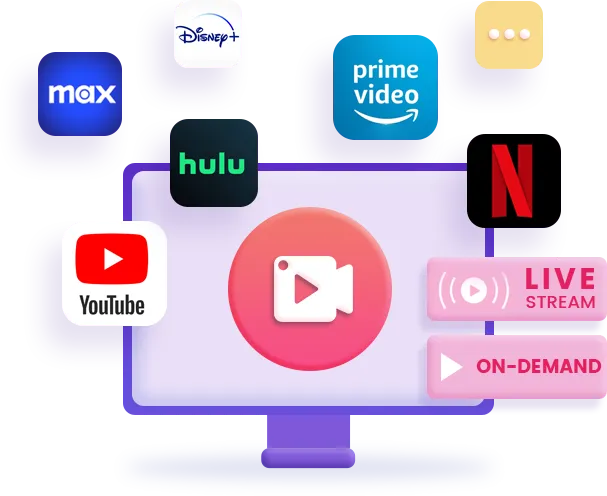
ほぼ全ての動画配信サイトからオンラインストリーミング配信の動画を録画して保存
CleverGetで再生可能なほぼ全てのオンラインストリーミング動画を録画保存できるのがCleverGet スクリーンレコーダーの最も目立つ機能です。YouTube、Netflix、Amazonプライムビデオ、Hulu、U-NEXT、ABEMA、DMM、Disney+、Twitch、Twitter、Instagram、TikTokなど、ほとんど全てのビデオサイトから、お気に入りの動画やライブ配信動画を画面録画・キャプチャー保存することができます。ライブ配信やオンデマンドの映画、番組、アニメ、ニュース、ドキュメンタリーなどの動画も録画可能です。他の画面録画ツールがDRM保護された動画を録画すると画面が真っ黒なるのに対し、CleverGet スクリーンレコーダーはDRM保護されたストリーミング動画にも完璧対応し、簡単に録画が可能です。
自動的に録画エリアを検出できる
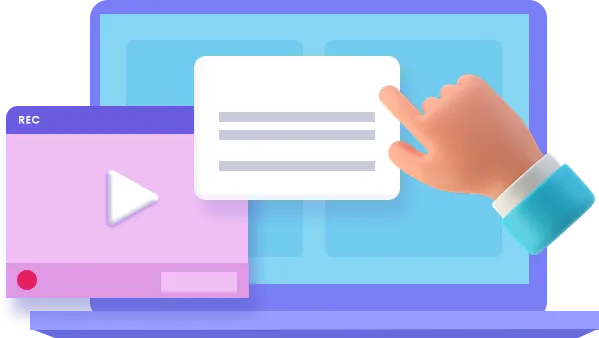
CleverGet スクリーンレコーダーはスマートなオンライン動画画面録画ソフトとして、再生しているビデオコンテンツを自動的に検知し、動画の特定のエリアだけを録画できます。CleverGetで録画したい動画をフルスクリーン/全画面で再生するだけで、CleverGet スクリーンレコーダーは自動に動画の録画範囲を見つけることができます。
バックグラウンドでストリーミングビデオを録画できる
他のスクリーンレコーダーや画面録画ツールとは異なり、CleverGet スクリーンレコーダーはバックグラウンドモードで画面録画でき、録画中は、コンピュータでほかの作業やほかのプログラムの操作を自由に行えます。さらに、CleverGet スクリーンレコーダーを使って画面録画中には、複数の操作が可能な録画進行状況を表示します。録画の進行状況を確認したり、録画をいつでも停止/開始したり、特定の時間で自動的に録画を終了するように設定したり、録画した動画ファイルを録画しながら確認することができます。
1080PフルHD高画質でストリーミング動画を録画保存できる
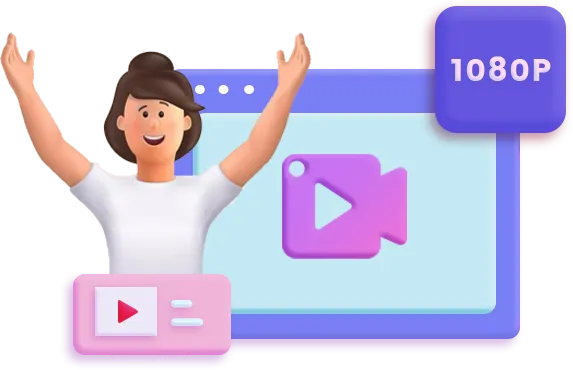
CleverGet スクリーンレコーダーは、1080PまでのフルHD解像度でストリーミング配信動画を高画質で録画保存できます。ソースビデオが1080P未満で配信している場合でも、CleverGet スクリーンレコーダーは画質を落とさずに、そのままの画質で動画をキャプチャーして保存できます。CleverGet スクリーンレコーダーであれば、高画質のオンライン動画を録画してオフラインで快適に視聴することが可能です。
ストリーミング動画をMP4/MKVファイルに録画保存
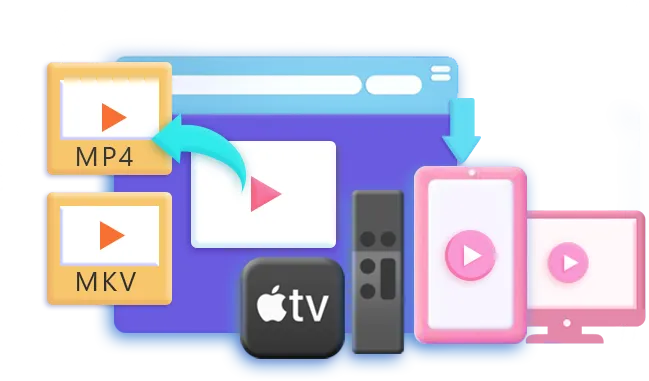
MP4は最も人気のあるビデオフォーマットの一つであり、ほぼすべてのメディアプレーヤーやデバイスで利用できます。優れたオンライン動画録画ソフトとして、CleverGet スクリーンレコーダーは、ストリーミング動画をMP4/MKVファイルに録画保存できます。録画したオンライン動画を様々なMP4対応デバイスやプレーヤーで自由に再生できます。
録画スケジュールを設定してお好きなクリップのみを録画できる
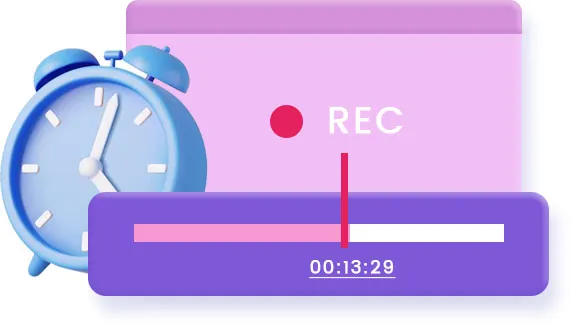
CleverGet スクリーンレコーダーでは、お好きな時点で録画スケジュールを設定し、必要な部分だけを録画できます。CleverGet スクリーンレコーダーに装備する録画タイマーでは、指定した時間で自動的に録画を終了させることができます。録画中にも、お気に入りのビデオクリップのみを録画し、不要なビデオコンテンツを記録することなく、いつでも録画を開始または停止できます。
動画録画をより使いやすくする設定
ビデオ録画の体験を向上させるため、CleverGet スクリーンレコーダーは使いやすい設定を備えており、動画録画をより簡単で行えます。録画時間や解像度、形式、コーデックなどが設定できます。
-

録画時間
録画時間
設定した時間が経過すると録画を自動的に停止します。
-
ビデオ形式
ビデオ形式
必要に応じて、ストリーム動画をMP4またはMKVファイルに録画できます。
-
解像度
解像度
最大1080Pまでのビデオ解像度を設定して、オンライン動画を簡単に高品質で録画できます。
-
コーデック
コーデック
CPUソフトウェアコーデックやGPUハードウェアアクセラレーションコーデックを活用して、高速かつ高品質で録画が可能です。
-
カウントダウン
カウントダウン
ユーザーはカウントダウン時間を自由に設定が可能です。





録画した動画にメタデータの情報を保存できる
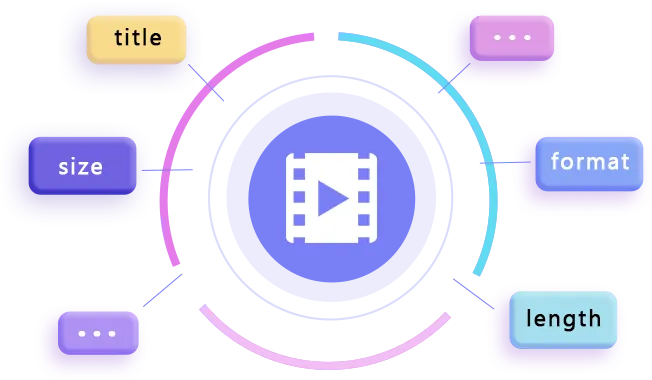
オンラインストリーミング動画を録画する際、CleverGet スクリーンレコーダーは、タイトルや長さ、録画サイズ、フォーマットなど、様々なメタデータの情報を一緒に記録します。メタデータ情報があることで、録画した動画の管理が簡単になります。
録画した動画をBlu-ray/DVDディスクに書き込み保存
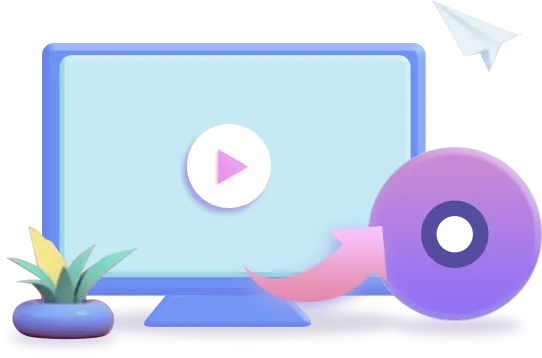
オンライン動画を録画してオフラインで再生するだけでなく、CleverGet スクリーンレコーダーを利用して録画したオンライン動画をDVDやBlu-rayディスクに焼くことができます。内蔵の「ディスクに焼く」機能を使用すると、連携する専門な書き込みソフト「Leawo Blu-ray作成」が呼び出され、録画からBlu-rayやDVDへの焼き込みタスクを簡単に実現できます。


オンライン動画やライブ配信を画面録画して、高画質に保存
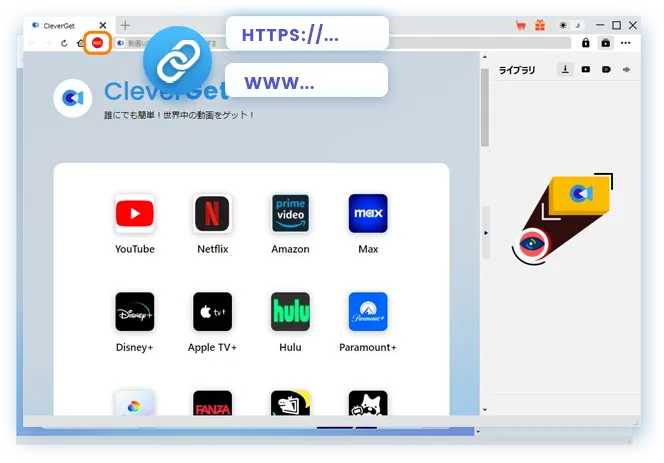
ステップ1
CleverGetで録画したい動画を再生する
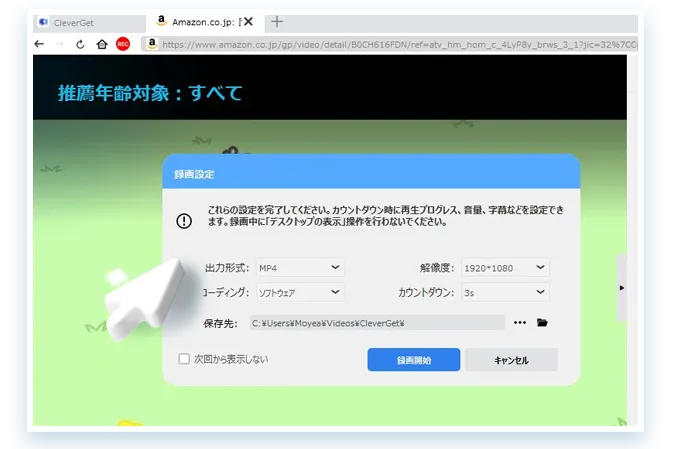
ステップ2
「画面録画」ボタンをクリックして、録画設定をする
ステップ3
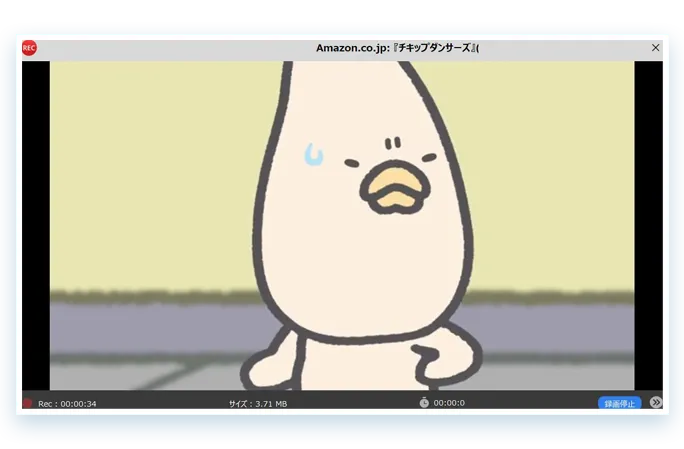
動画録画を開始、録画プロセス全体を表示する
仕様


ファイルサイズ 377 MB
バージョン
更新日
動作環境
対応OS:Microsoft® Windows 7/8/8.1/10/11 (64bit)
CPU:1GHz及びそれ以上のIntel/AMD プロセッサー
RAM: 512MB RAM (1024MB以上を推奨)
ハードディスク空き容量:5GB以上
レビュー
お客様の声
-
"
以前、DRMで保護された動画をダウンロードしようといくつかのツールを試しましたが、どれもうまく動作しませんでした。CleverGetスクリーンレコーダーでは、DRMで保護された動画さえ録画できるんです。本当にすごいです。
はると
-
-
"
CleverGetスクリーンレコーダーは、私のコンピューターでスムーズに動作します。ストリーミング動画を録画してMP4ファイルに保存することができ、ほとんどのプレイヤーで再生可能です。非常に便利です。
慶佑
-
-
"
この動画録画ソフトは、私の愛用です。ほとんどの録画ツールがNetflixやAmazonなどのストリーミングサイトに対する解決策を持っていない。これらのサイトを録画しようとすると、画面が真っ暗になってしまいますが、このストリームレコーダーは正常に動作します!
カズマ
-